ပြတင်းပေါက်တစ်ခုတည်းတွင် အလုပ်လုပ်ပါ။
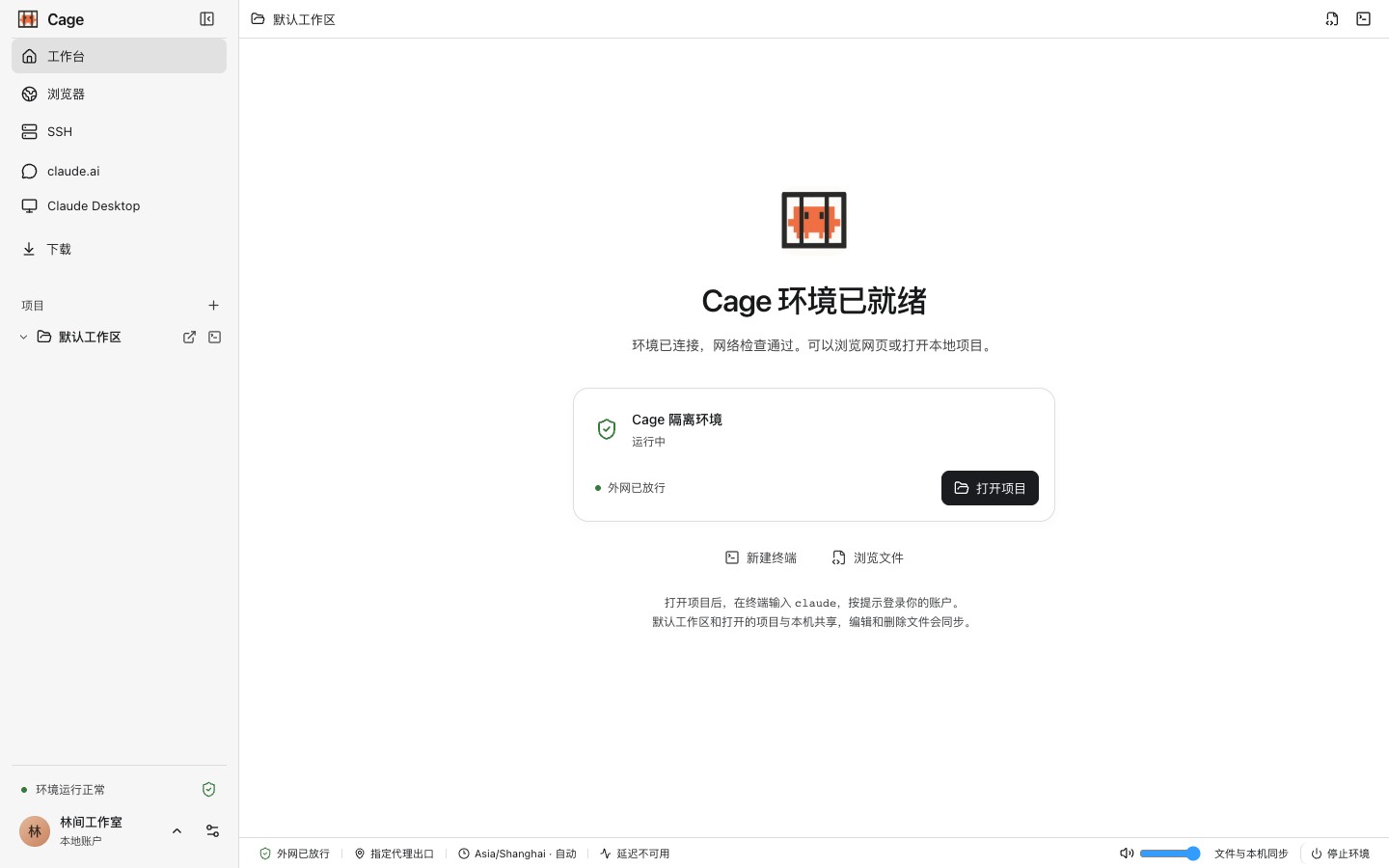
Terminal တွင် Claude ကုဒ်ကိုဖွင့်ပါ၊ တည်းဖြတ်သူရှိပြောင်းလဲမှုများကိုစစ်ဆေးပါ၊ ဝန်ဆောင်မှုများကိုအစမ်းကြည့်ရှုရန်နှင့် လက်မှတ်ထိုးဝင်ရန်အတွက် Cage ဘရောက်ဆာကိုအသုံးပြုပါ။
 Claude Cage
Miss Claude ကို လှောင်အိမ်ထဲတွင် ထားပါ၊ ထို့ကြောင့် ကျွန်ုပ်တို့၏အချိန်များကို အတူတကွ ပိုမိုကောင်းမွန်စွာ ကာကွယ်နိုင်မည်ဖြစ်သည်။
Claude Cage သည် terminal၊ browser၊ editor နှင့် တရားဝင် Claude Desktop ကို သီးခြားအလုပ်ခွင်တစ်ခုတွင် စုစည်းပေးသည်။ Mac တွင် macOS virtual machine၊ လိုအပ်ချက်ပြည့်မီသော Windows ကွန်ပျူတာတွင် Windows သို့မဟုတ် ပေါ့ပါးသော Linux ပတ်ဝန်းကျင်ကို အသုံးပြုနိုင်သည်။ ရွေးချယ်ထားသော project များကိုသာ မျှဝေပြီး ကွန်ရက်ကို သီးခြားစီမံပါ။ ကိုယ်ပိုင် server ကို SSH ဖြင့် ချိတ်ဆက်နိုင်ပြီး ဖုန်းမှလည်း အလုပ်ဆက်လုပ်နိုင်သည်။ အဓိကလုပ်ဆောင်ချက်များမှာ—
အက်ပ်ကို ဒေါင်းလုဒ်လုပ်ရန် ↓macOS · Windows · Linux · Android · iOS
Claude နှင့် စကားပြောပြီး ပူးပေါင်းလိုသည့် သာမန်အသုံးပြုသူများအနေဖြင့် VPS ဖြစ်ရပ်များ၊ ဘရောက်ဆာလက်ဗွေရာပရိုဖိုင်များနှင့် ပတ်ဝန်းကျင်စစ်ဆေးမှုများကို ပြင်ဆင်ရာတွင် ငြီးငွေ့နေပြီး အကောင့်ပိတ်ပင်မှုနှင့် ငွေကြေးဆုံးရှုံးမှုများအတွက် စိုးရိမ်နေပါသည်။ ကျွန်တော်တင်ပြတယ်။ Claude Cage — အဆင်သင့်အသုံးပြုနိုင်သော ဒက်စတော့အပလီကေးရှင်း- သင့်ကိုယ်ပိုင်ကွန်ရက်ပရောက်စီကို စီစဉ်သတ်မှတ်ပြီး သင်၏ သီးခြားပတ်ဝန်းကျင်၊ အချိန်ဇုန်၊ ဘာသာစကားနှင့် ပတ်ဝန်းကျင်စစ်ဆေးမှုများကို တစ်နေရာတည်းတွင် စီမံခန့်ခွဲပါ။
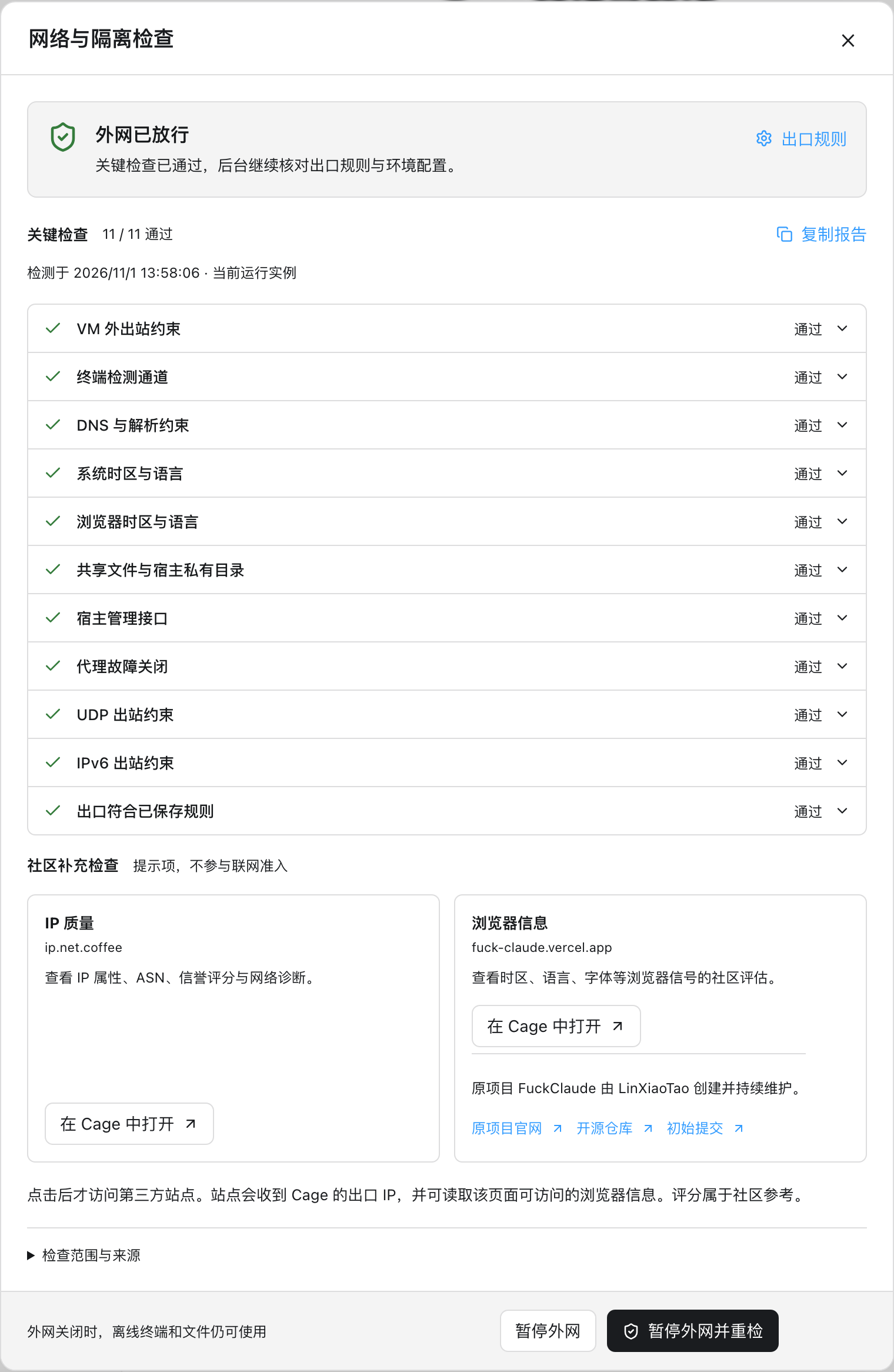
ကွန်ရက်စစ်ဆေးမှုများသည် လက်ရှိဖွဲ့စည်းပုံနှင့် နမူနာပုံသက်သေကို ပြသသည်။ အကောင့်တစ်ခုသည် ပလပ်ဖောင်းကန့်သတ်ချက်များကို ရှောင်ရှားနိုင်မည်ဟု အာမခံမပေးနိုင်ပါ။ ၎င်းတို့သည် ပြီးပြည့်စုံသော virtualization လုံခြုံရေးစစ်ဆေးမှုကို အစားထိုးမည်မဟုတ်ပါ။
Terminal တွင် Claude ကုဒ်ကိုဖွင့်ပါ၊ တည်းဖြတ်သူရှိပြောင်းလဲမှုများကိုစစ်ဆေးပါ၊ ဝန်ဆောင်မှုများကိုအစမ်းကြည့်ရှုရန်နှင့် လက်မှတ်ထိုးဝင်ရန်အတွက် Cage ဘရောက်ဆာကိုအသုံးပြုပါ။
macOS၊ Windows သို့မဟုတ် Linux ဧည့်သည်စနစ်နှင့် သက်ဆိုင်ရာကိရိယာများကို ရွေးပါ၊ သို့မဟုတ် မူရင်းစနစ်ကို ပုံတူဖန်တီးပြီး သန့်ရှင်းသော သီးခြားပတ်ဝန်းကျင်တစ်ခု တည်ဆောက်ပါ။ Guest စနစ်ရွေးချယ်ခြင်း
ပုံသေအလုပ်ခွင်နှင့် အတိအလင်းဖွင့်ထားသော ပရောဂျက်ဖိုင်တွဲများကိုသာ မျှဝေပါသည်။ လက်ခံသူ၏ Claude အကောင့်ဝင်ခြင်းအခြေအနေ၊ ဘရောက်ဆာပရိုဖိုင်များနှင့် SSH ကီးများကို အလိုအလျောက် ထည့်သွင်းမည်မဟုတ်ပါ။
Built-in ကွန်ရက် proxy စီမံခန့်ခွဲမှုသည် သင့်အား စာရင်းသွင်းမှုများကို တင်သွင်းရန်၊ အဆုံးမှတ်များကို ရွေးချယ်ကာ ထွက်ပေါက် IP ကို စစ်ဆေးနိုင်စေပါသည်။ အရေးကြီးသောစစ်ဆေးမှုများမပြီးမချင်း ပတ်ဝန်းကျင်သည် အော့ဖ်လိုင်းဖြစ်နေသည်။ ကွန်ရက်ပရောက်စီကို မရရှိနိုင်ပါက၊ တိုက်ရိုက်ချိတ်ဆက်မှုသို့ ပြန်လှည့်စရာမရှိပါ။
ကိရိယာများ၊ ဖိုင်များနှင့် အကောင့်ဝင်ခြင်းအခြေအနေသည် virtual disk ပေါ်တွင် ဆက်လက်ရှိနေပါသည်။ ဝင်းဒိုးကိုပိတ်သည့်အခါ နောက်ခံလုပ်ဆောင်စရာများကို ဆက်လက်လုပ်ဆောင်နိုင်သည်။
အသုံးပြုခွင့်ပမာဏကို ကြည့်ပါ၊ session အသစ်များအတွက် အကောင့်ခွဲဝေပါ၊ တိကျစွာခွင့်ပြုပြီးနောက် အကောင့်ပြောင်း၍ မှတ်တမ်းကို ဆက်သုံးပါ။ Claude Code
Android သို့မဟုတ် iPhone ကို QR သို့မဟုတ် pairing code ဖြင့် ကွန်ပျူတာနှင့် ချိတ်ဆက်ပါ။ တူညီသော Claude Code စကားဝိုင်းကို ဆက်လုပ်ခြင်း၊ စာပို့ခြင်း၊ ကိရိယာအသုံးပြုမှုကို ခွင့်ပြုခြင်း၊ remote browser နှင့် ကွန်ပျူတာရှိ Claude Desktop ဝင်းဒိုးကို အသုံးပြုခြင်းတို့ ပြုလုပ်နိုင်သည်။
လိုအပ်ချက်နှင့်ကိုက်ညီသော Linux x86_64 VPS တွင် Cage ကို တပ်ဆင်ပြီး SSH ဖြင့် ချိတ်ဆက်ပါ။ KVM မလိုအပ်ပါ။ ဒေတာနှင့် ကွန်ရက်ထွက်ပေါက်သည် server ပေါ်တွင် ရှိသည်။
Cage ထဲတွင် Tailscale ဝင်ပြီး မူရင်းကွန်ပျူတာနှင့် ပတ်ဝန်းကျင်အကြား နှစ်ဖက် SSH ချိတ်ဆက်ပါ။ Tailscale / SSH
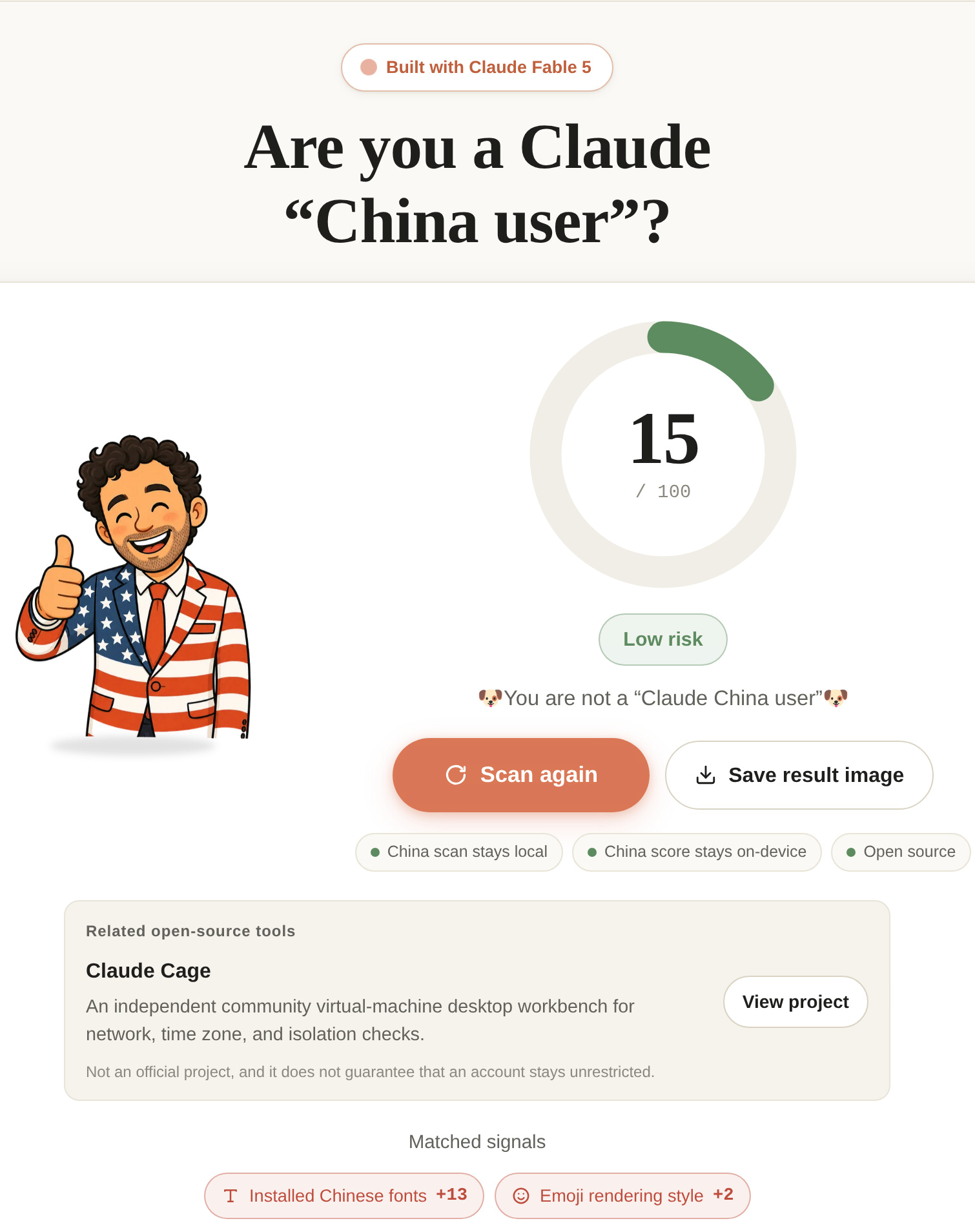
FuckClaude ↗ · LinXiaoTao / GitHub ↗
ကွန်ရက်စစ်ဆေးမှုများသည် လက်ရှိဖွဲ့စည်းပုံနှင့် နမူနာပုံသက်သေကို ပြသသည်။ အကောင့်တစ်ခုသည် ပလပ်ဖောင်းကန့်သတ်ချက်များကို ရှောင်ရှားနိုင်မည်ဟု အာမခံမပေးနိုင်ပါ။ ၎င်းတို့သည် ပြီးပြည့်စုံသော virtualization လုံခြုံရေးစစ်ဆေးမှုကို အစားထိုးမည်မဟုတ်ပါ။
ဤတောင်းဆိုချက်ကို သင်၏ AI အေးဂျင့် (codex၊ dsh၊ workbuddy — Claude Code ဖြစ်နိုင်သည် 😁) ။
တပ်ဆင်ကူညီပေးပါ။ https://github.com/Lee-xeo/Claude-Cage ကျွန်ုပ်၏စက်တွင်း Clash တပ်ဆင်မှုတွင် xxx အဆုံးမှတ်ကို အသုံးပြုရန် Cage ၏ကွန်ရက်ပရောက်စီကို စီစဉ်သတ်မှတ်ပါ။သင်လိုအပ်သည်မှာ ယုံကြည်စိတ်ချရသော ကွန်ရက် proxy အဆုံးမှတ်တစ်ခုဖြစ်သည်။ ဤပရောဂျက်သည် မည်သည့်ပရောက်စီဝန်ဆောင်မှုပေးသူကိုမျှ မြှင့်တင်မည်မဟုတ်ပါ။ ဥပမာအားဖြင့် Black Error ဝဘ်ဆိုက်ကို ရှာဖွေခြင်းဖြင့် ပံ့ပိုးပေးသူကို သင်ကိုယ်တိုင် ရှာဖွေနိုင်သည်။
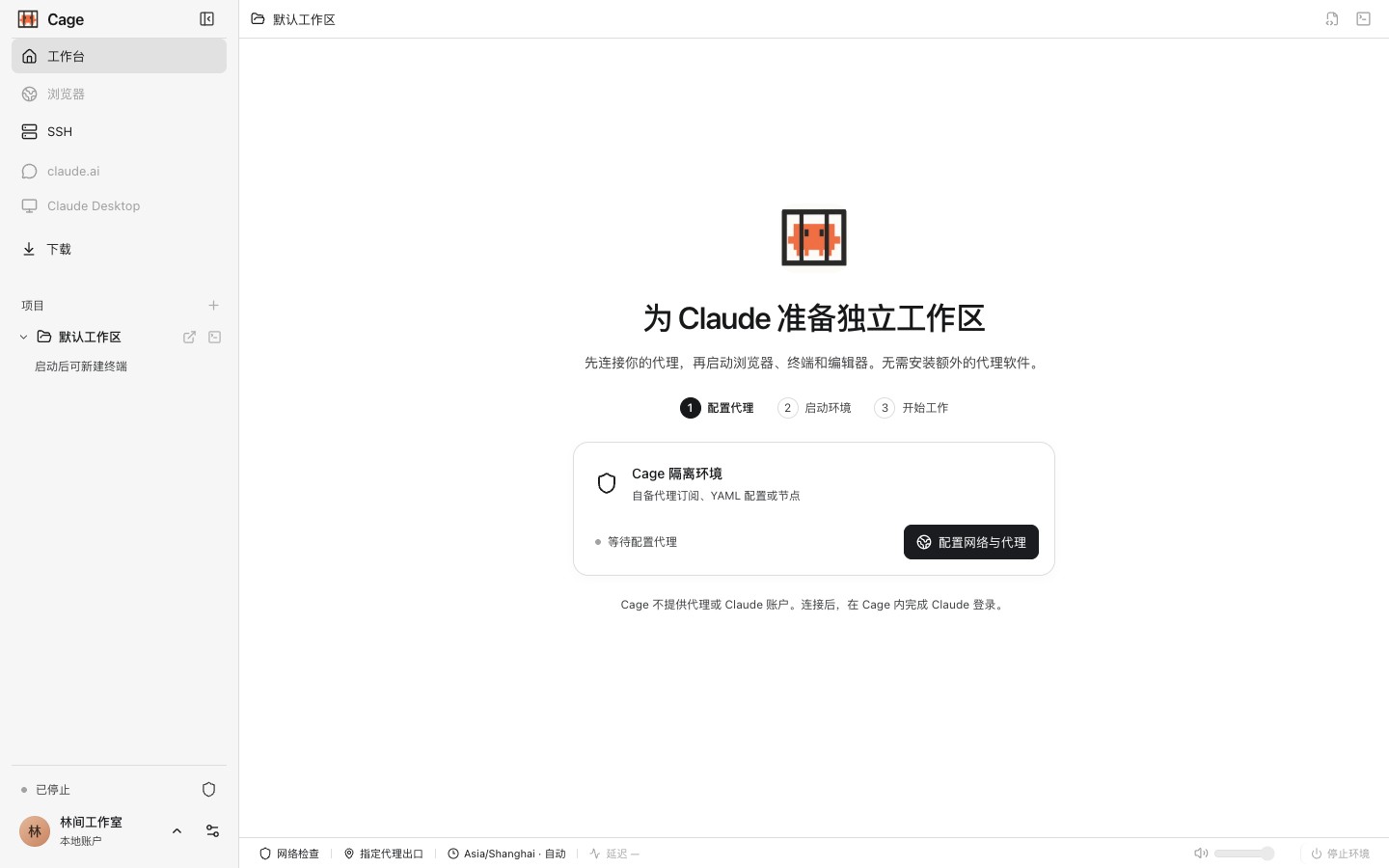
ပင်မစာမျက်နှာတွင် 'ကွန်ရက်နှင့် ပရောက်စီကို သတ်မှတ်ပါ'၊ ထို့နောက် 'ရင်းမြစ်ကို ထည့်ပါ' ကို နှိပ်ပါ။ Clash/Mihomo YAML စာရင်းသွင်းမှု သို့မဟုတ် ဒေသတွင်း YAML ဖိုင်ကို တင်သွင်းပြီး 'Nodes' အောက်ရှိ အဆုံးမှတ်ကို ရွေးချယ်ပါ။ ကွန်ရက်ပရောက်စီကို မရရှိနိုင်ပါက၊ သင်သည် 'ဤစာရင်းသွင်းမှုကို လက်ခံဆောင်ရွက်ပေးသည့်ကွန်ရက်မှတစ်ဆင့် ဒေါင်းလုဒ်လုပ်ပါ' သို့မဟုတ် ဒေသတွင်းဖိုင်ကို တိုက်ရိုက်တင်သွင်းနိုင်သည်။ နောက်ပိုင်းတွင်၊ 'ဆက်တင်များ → ကွန်ရက်နှင့် ပရောက်စီ' အောက်တွင် အဆုံးမှတ်များကို စီမံပါ။
ပထမဆုံးဖန်တီးချိန်တွင် ဧည့်သည်စနစ် သို့မဟုတ် မူရင်းစနစ်ပုံတူနှင့် သိမ်းဆည်းမည့်နေရာကို ရွေးပါ။ Cage ပတ်ဝန်းကျင်ကို စတင်ပြီး တပ်ဆင်မှုနှင့် ခွင့်ပြုချက်လမ်းညွှန်ကို လိုက်နာပါ။ လုပ်ဆောင်မှုအသေးစိတ်တွင် တိုးတက်မှုနှင့် အမှားများကို ကြည့်နိုင်သည်။ နောက်တစ်ကြိမ်တွင် ပတ်ဝန်းကျင်ဟောင်းကို ပြန်သုံးသည်။
သင့် ကွန်ပျူတာ တွင် ဖိုင်တွဲတစ်ခုကို ရွေးချယ်ရန်၊ terminal အသစ်တစ်ခုဖွင့်ပြီး ဝင်ရောက်ရန် 'Open project' ကိုနှိပ်ပါ။ claude; ထို့နောက် Cage browser တွင် သင့်ကိုယ်ပိုင်အကောင့်ကို ခွင့်ပြုပါ။ ပရောဂျက်ကို မပြင်ဆင်ဘဲ မူလအလုပ်နေရာနှင့်လည်း စတင်နိုင်သည်။ အဆင့်များ အပြည့်အစုံကို ကြည့်ပါ။ စတင်လုပ်ဆောင်ခြင်း။.
မျှဝေထားသော ပရောဂျက်များတွင် တည်းဖြတ်မှုများနှင့် ဖျက်ခြင်းများသည် သင့် ကွန်ပျူတာ ရှိ ဖိုင်များကို တိုက်ရိုက်အကျိုးသက်ရောက်သည်။ ဗားရှင်းထိန်းချုပ်မှု သို့မဟုတ် အရန်သိမ်းဆည်းမှုများကို အသုံးပြုပါ။ပရောဂျက်၏ .git ကို ဖတ်ရှုရေးသားနိုင်ပြီး Cage အတွင်း ပြောင်းလဲမှုများကို stage လုပ်ခြင်း၊ commit လုပ်ခြင်းနှင့် branch ပြောင်းခြင်းတို့ ပြုလုပ်နိုင်သည်။
ပရောဂျက်အားလုံးသည် ၎င်း၏ကိရိယာများ၊ အကောင့်များနှင့် macOS / Windows / Debian / Ubuntu 22.04 ဖိုင်စနစ်အပါအဝင် Cage ဝန်းကျင်တစ်ခုကို မျှဝေသည်။ ပရောဂျက်များသည် တစ်ခုနှင့်တစ်ခု သီးခြားခွဲထားခြင်းမရှိပေ။
မူလအနေဖြင့် အင်တာနက်အထွက်သည် IPv4 TCP ကို ပံ့ပိုးပြီး DNS သည် တူညီသော proxy ကို သုံးသည်။ အများသုံး UDP၊ IPv6၊ ICMP နှင့် မူရင်းကွန်ပျူတာ သို့မဟုတ် LAN သို့ တိုက်ရိုက်ချိတ်ဆက်မှုကို ကန့်သတ်ထားသည်။ Tailscale ကို ကိုယ်တိုင်ဖွင့်ပါက ကိုယ်ပိုင်ကွန်ရက်ခွင့်ပြုချက်အတိုင်း စက်များကို ချိတ်ဆက်နိုင်သည်။
ကွန်ရက်စစ်ဆေးမှုများသည် လက်ရှိဖွဲ့စည်းပုံနှင့် နမူနာပုံသက်သေကို ပြသသည်။ အကောင့်တစ်ခုသည် ပလပ်ဖောင်းကန့်သတ်ချက်များကို ရှောင်ရှားနိုင်မည်ဟု အာမခံမပေးနိုင်ပါ။ ၎င်းတို့သည် ပြီးပြည့်စုံသော virtualization လုံခြုံရေးစစ်ဆေးမှုကို အစားထိုးမည်မဟုတ်ပါ။
CLAUDE CAGE · v0.1.7တပ်ဆင်ဖိုင်တွင် အလုပ်ခွင်နှင့် proxy engine ပါဝင်သည်။ Go၊ Node.js၊ Docker သို့မဟုတ် Clash ကို ကြိုတင်တပ်ဆင်ရန် မလိုပါ။ ပတ်ဝန်းကျင်ဖန်တီးချိန်တွင် guest စနစ်နှင့် သိမ်းဆည်းရာနေရာကို ရွေးပြီး တရားဝင် image နှင့် ကိရိယာများကို ပြင်ဆင်ပါ။ Cage သည် OS လိုင်စင်၊ proxy ဝန်ဆောင်မှု သို့မဟုတ် Claude အကောင့် မပေးပါ။
အက်ပ်ကို ဒေါင်းလုဒ်လုပ်ရန် ↓Cage သည် macOS၊ Windows နှင့် Linux ကို ပံ့ပိုးသည်။ macOS 14+ ရှိ Apple Silicon Mac၊ Windows 10 22H2 / 11 x64 နှင့် Debian 12 / Ubuntu 22.04 / 24.04 x86_64. Intel Mac၊ Windows ARM64 နှင့် Linux ARM64 ကို မပံ့ပိုးသေးပါ။ macOS · Windows · Linux.
macOS နှင့် လက်မှတ်ထိုးထားသော Windows ကို ရွေးထားသော proxy ဖြင့် update လုပ်နိုင်သည်။ လက်မှတ်မထိုးထားသော Windows preview နှင့် Linux ကို installer ဖြင့် ကိုယ်တိုင် update လုပ်ပါ။ အရင်ဆုံး အလုပ်ကိုသိမ်းပြီး ရပ်ပါ။ ကိုယ်ရေးဒေတာကို ဆက်ထိန်းထားသည်။ အပ်ဒိတ်နှင့် ဖယ်ရှားခြင်း
ဗားရှင်းမှတ်စုများနှင့် စစ်ဆေးအတည်ပြုဖိုင်များ ↗ပရောဂျက်က အရှိန်အဟုန်နဲ့ တိုးတက်နေတယ်။ တုံ့ပြန်ချက်မျှဝေရန် ကွန်မြူနတီအဖွဲ့သို့ ဝင်ရောက်ပါ။ ရပ်ရွာထိန်းသိမ်းသူ များကို ကြိုဆိုပါတယ်။
macOS / Windows / Debian / Ubuntu 22.04
ထည့်သွင်းပါ၊ ကွန်ရက်ပရောက်စီကို စီစဉ်သတ်မှတ်ပါ၊ သင်၏ပထမဆုံးပရောဂျက်ကိုဖွင့်ပါ။
ဒေါင်းလုဒ်များ၊ စတင်ခြင်း၊ ချိတ်ဆက်မှုနှင့် လက်မှတ်ထိုးဝင်ခြင်းတို့ကို ပြဿနာဖြေရှင်းပါ။
ကီးဘုတ်ထိန်းချုပ်မှုများ၊ အသွင်အပြင်၊ ဒေတာ ခိုင်မြဲမှုနှင့် ထွက်ပေါက်အပြုအမူတို့ကို လေ့လာပါ။
မျိုးပွားနိုင်သော ပြဿနာကို သတင်းပို့ပါ။
Cage မှ ဆင်းသက်လာသည်။ agent-vm. ပရောဂျက်ရဲ့ အဓိက လိုင်စင်ကတော့ MIT. အစုလိုက်အစည်းလိုက် အစိတ်အပိုင်းများသည် ၎င်းတို့၏ သက်ဆိုင်ရာလိုင်စင်များကို ဆက်လက်ထိန်းသိမ်းထားသည်။ Mihomo ကို GPL-3.0 အောက်တွင် သီးခြားလုပ်ဆောင်နိုင်သော လုပ်ဆောင်ချက်အဖြစ် ဖြန့်ဝေထားသည်။ ကြည့်လည်းကြည့် NOTICE · Third-party လိုင်စင်များ · noVNC。