
浏览器与网站数据
管理网页、收藏、无痕会话、Cookie 和扩展,在 Cage 内完成网站登录与开发预览。
本页内容
打开网页与浏览器设置
点击侧栏“浏览器”,用地址栏访问网站,顶部加号新建页面。claude.ai 入口直接打开 Claude 官网。localhost 属于当前 Cage 客机,预览服务需从 Cage 终端启动。
macOS 客机会在工作台内显示 Google Chrome 的完整窗口。用 Chrome 自带的地址栏、标签页和菜单浏览、收藏或登录网站。更新环境组件后,Chrome 继续使用客机内原有的浏览器资料。以前保存在 Cage 的网页可从窗口上方的“收藏夹”打开。要使用 Cage 保险箱里已有的密码,在设置里打开密码保险箱,验证后复制到 Chrome。通过 Claude Code 发起账号授权时,会另外打开临时窗口,授权完成或取消后关闭。Claude Desktop 如果调用系统打开外部登录链接,使用的是虚拟 Mac 设置的默认浏览器。
macOS 客机进行完整联网检测时,Chrome 会临时打开检测页,实际读取页面的语言、时区和网络出口。日常使用可以关闭检测页。后台核对浏览器进程和资料设置。如果 Chrome 重启或设置变化,请按提示重新检测。
以下操作适用于使用 Cage 地址栏的客机。地址栏右侧的浏览器菜单提供设置、无痕和网站数据等操作。浏览器设置页可搜索“新标签页、外观、隐私与网站数据、扩展、关于浏览器”。新标签默认地址影响之后的新建标签;横排或竖排标签布局立即生效,保存在当前客户端。
关闭浏览器视图只返回原工作区,页面和登录继续保留。需结束无痕会话时,关闭全部无痕标签或停止环境。
网页复制同步保留网站原有的剪贴板接口,不向网页主执行环境添加产品标记,也不会为此授予网站额外的剪贴板读取权限。自动同步需要 Chromium 144 或更新版本;旧浏览器仍可正常浏览,需要自动同步时请更新环境工具中的浏览器。
Linux 环境在最后一个浏览器查看窗口离开后,将浏览器窗口最小化,让后台网页采用 Chromium 的节流机制。返回浏览器时恢复原窗口和未保存的输入。多个工作台同时查看时,仍在查看的窗口继续显示。手机浏览器拥有独立会话。
Linux 环境的浏览器和 Claude Desktop 画面按使用情况调整刷新率。操作键盘、鼠标或调整窗口时保持 60 Hz;停止操作约 3 秒后降到 30 Hz,约 3 分钟无操作后降到 20 Hz,再次操作时立即恢复。分辨率、字号和清晰度保持不变,网页动画与视频在无人操作时按较低帧率播放。此功能随环境组件更新启用,需要环境中的 python3-xlib:已安装 Claude Desktop 的环境直接生效,只使用浏览器的旧环境在下次更新环境工具后生效。
Linux 环境的浏览器和 Claude Desktop 按显示它的屏幕渲染。2 倍的高分屏上,画面的每个像素对应一个屏幕像素;100% 缩放的普通屏幕只渲染四分之一的像素,文字同样逐像素清晰。把窗口移到另一块屏幕或更改系统缩放后,画面随即按新的密度重绘,字号和可见内容保持不变。高于 2 倍的屏幕按 2 倍渲染。
新配置默认开启“设置 → 通用 → 优先流畅”:高分屏上按屏幕像素的四分之三渲染,2 倍屏的像素量减少约 44%;普通屏幕已是最少像素,不再降低。需要更清晰的细节时可关闭,设置在下次启动环境时生效。已有配置沿用原画质。
按屏幕渲染随环境组件更新启用,需要环境中的 xsettingsd:已安装 Claude Desktop 的环境直接生效,只使用浏览器的旧环境在下次更新环境工具后生效。在此之前以及 Windows 客机上,画面继续使用固定的 1.5 倍或 2 倍渲染。
Linux 环境的浏览器按触控板滑动的实际距离滚动:网页跟随手指移动,停手即停,不再按固定步长追赶和滑过头。带刻度的鼠标滚轮保留逐格滚动和网页自带的平滑动画;macOS 已经把滚轮刻度换算成距离,因此同样按距离滚动。指针位于下拉列表或菜单上、使用分屏或打开了开发者工具时,以及按住 Ctrl、Shift 等修饰键滚动时,继续使用原有的逐格方式。此行为随环境组件更新启用,旧组件保持逐格滚动。
macOS 和 Windows 客机的浏览器按滚轮或触控板的实际距离滚动。操作时画面最高 60 Hz,停止操作约 1 秒后回到 30 Hz,静止时进一步放慢取帧。此行为在客机组件更新后生效,旧组件继续按固定步长滚动。
地址栏右侧的下载按钮在右上角展开文件列表,可查看下载进度、另存为、打开文件或在文件夹中显示;保存失败时可重试。长列表在面板内滚动,点击外部或按 Esc 收起。侧栏“下载”也可打开此面板。
浏览器设置的“隐私与网站数据”还提供“网站权限”和“清除浏览数据”,打开 Chromium 对应页面。摄像头、麦克风等权限应结合环境实际设备能力判断。“关于浏览器”中的“搜索引擎”和“下载设置”可以打开更多原生浏览器配置;网页显示这些选项不代表 Cage 已接通所有设备能力。
收藏与标签管理
地址栏星标或 Mac 的 ⌘D 可收藏当前页,修改名称并选择或新建收藏夹。收藏夹按钮或 ⌘⇧O 打开管理,可搜索、打开、改名和移动收藏。Windows/Linux 对应使用 Ctrl。
删除收藏夹会将网页移至“未分类”。收藏属于当前 Cage 配置,所有项目共用,不随切换项目消失。
标签右键或 Shift+F10 可打开操作菜单,拖动改变顺序。列表较多时可搜索已打开网页;置顶标签在自己的分组内排序。
使用无痕会话
在菜单选“新建无痕标签”,或按 Mac 的 ⌘⇧N、Windows/Linux 的 Ctrl+Shift+N。无痕标签和地址栏会明确标记。无痕页面的加号继续新建无痕标签,需要普通页时从菜单选择。
普通和无痕会话的 Cookie、登录与网站存储分开;同一批无痕标签共用临时会话。关闭最后一个无痕页会清理会话,重启不会恢复这些标签。无痕不会提示保存密码;主动保存的收藏和下载仍保留。
无痕会话继续使用相同代理出口,网站和代理服务仍能观察请求。隐藏窗口不会结束后台无痕进程。
查看与清理 Cookie
从浏览器菜单进入“管理 Cookie”,查看当前网站或所有网站,按网站或名称搜索,可查看值、删单条、清空当前网站或当前会话的全部 Cookie。
清理仅影响当前标签所属的普通或无痕会话。搜索条件不会缩小清空范围,确认前核对网站与会话,清理后可能需要重新登录。Cookie 清理不会同时删除网站的 localStorage。
清空普通会话全部 Cookie 也会清除文件编辑器认证,使用编辑器菜单的“恢复编辑器”重新进入。
安装或导入扩展
在浏览器设置的“扩展”中导入 Manifest V3 ZIP,单包上限 32 MB。安装前阅读界面列出的权限,再确认。仅安装可信来源,扩展可能读取它获准访问的网页内容。
桌面版可从本机 Edge、Chrome、Brave 或 Chromium 复制扩展及启停状态。导入不会复制浏览器账户、Cookie 或扩展自身的登录数据,部分标识变化的扩展需要重新配置。扩展在 Cage 浏览器中运行,本机浏览器的操作环境与网络不会因此迁移。
旧环境缺少入口或安装组件报错时,先更新应用与环境组件,再重新打开浏览器。
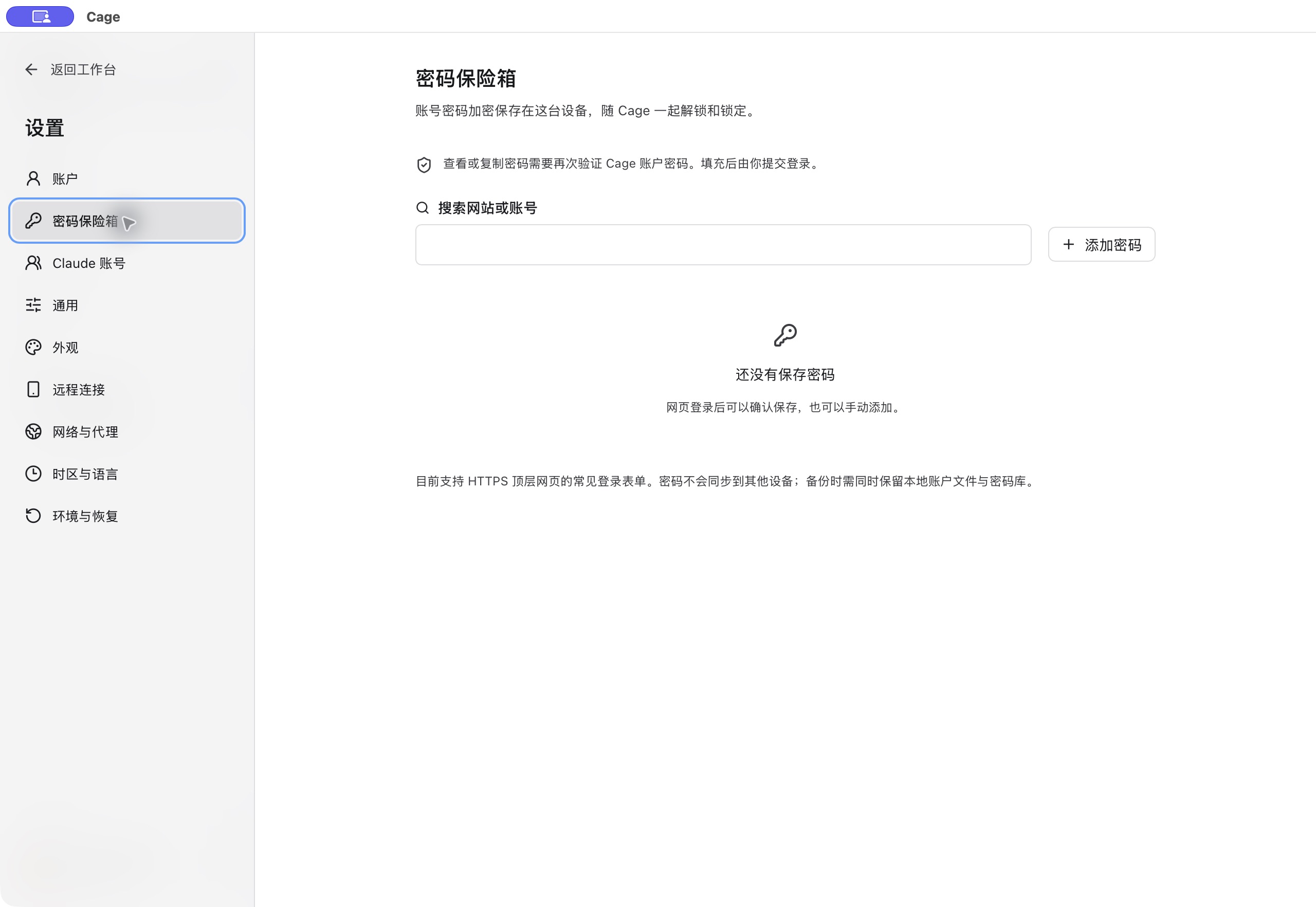
保存网站密码
网页登录完成后,在工具区选择“保存密码”或“更新密码”。再次访问时展开“密码”,选账号填入,最后由你提交登录。
“设置 → 密码保险箱”支持搜索、手动添加、修改、删除和恢复网站提示。查看或复制密码需再次输入 Cage 密码。支持范围与备份要求见设置参考。