安装与首次启动
安装适合电脑的 Cage,选择客机系统和数据盘,完成第一次环境启动。
本页内容
选择安装包
从官网下载区选择平台。公开附件、签名和校验文件以 GitHub Releases为准。源码压缩包用于开发,不能直接安装。
| 平台 | 要求与安装方式 |
|---|---|
| macOS | Apple Silicon、macOS 14+。打开 .dmg,将 Cage 拖入“应用程序”,再从那里启动。Intel Mac 暂不支持。 |
| Windows | Windows 10 22H2 / 11、x64。运行 .exe 安装器,按所选客机准备 Hyper-V 或 Windows 虚拟机监控程序平台,并在系统要求时重启。未签名预览包会明确标注。 |
| Linux | Debian 12 / Ubuntu 22.04 / 24.04、x86_64。需要 KVM 与当前用户的访问权限。执行 sudo apt install ./Cage-<版本>-linux-amd64.deb 补齐应用依赖,再从应用菜单打开。 |
Windows ARM64 和 Linux ARM64 暂不支持。平台依赖详情见 Windows 指南与 Linux 指南。
这里选择的是运行 Cage 的主机平台。虚拟机里的客机系统在首次创建环境时选择:Apple 芯片 Mac 可用 macOS 或 Debian;具备完整 Hyper-V 的 Windows 11 专业版、企业版和教育版可用 Windows 11 或 Debian;Linux 主机可选择与本机同发行版的系统或 Debian 13。具体组合见选择客机系统。Cage 的 macOS 14+ 运行要求与系统克隆条件分别判断;当前 Mac 克隆入口要求 macOS 26.4+。
创建 Cage 账户
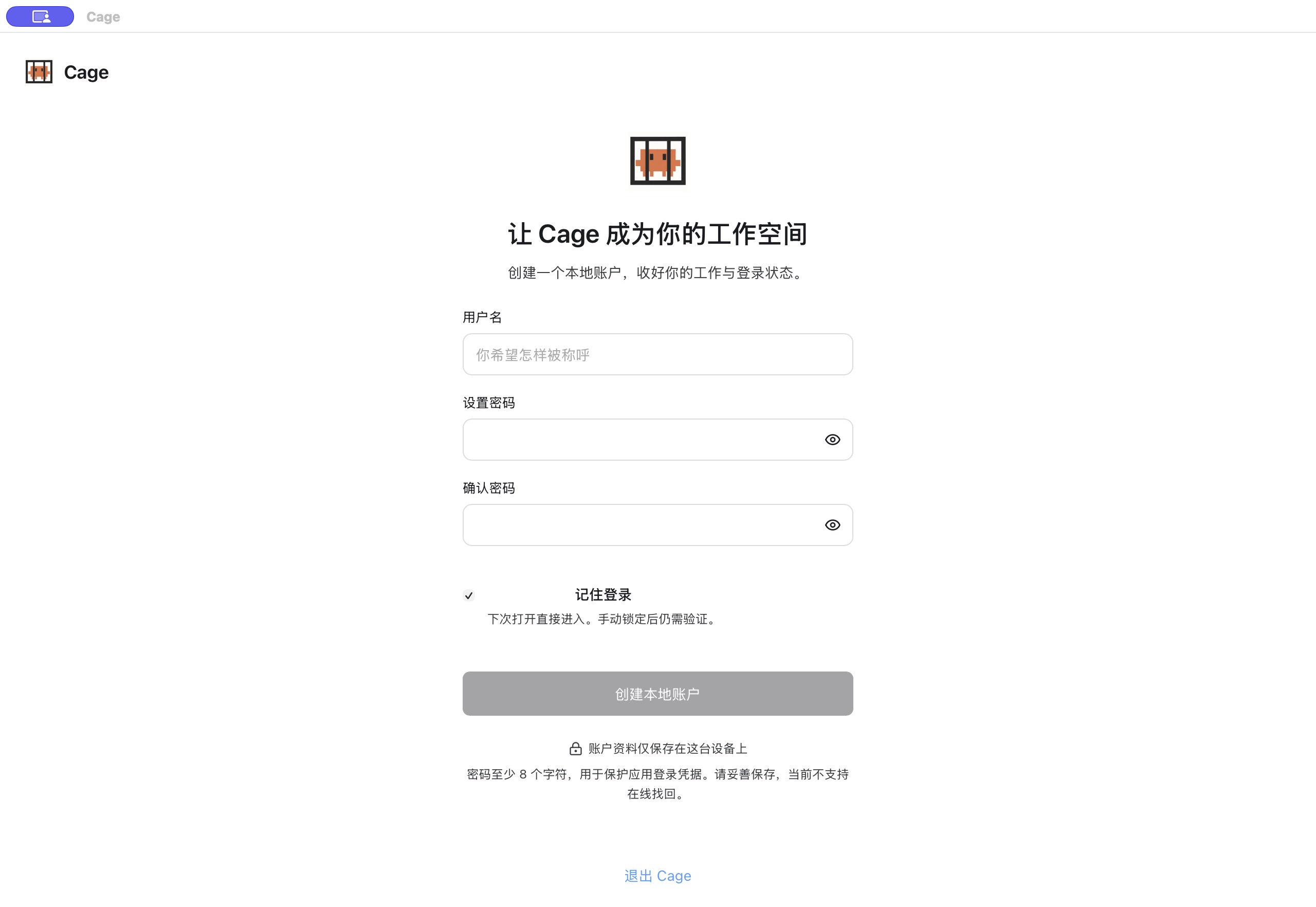
选择用户名和密码登录时,设置用户名和至少 8 个字符的密码。这个账户用于解锁当前 Cage,Claude 订阅需要另外在环境里登录。当前没有在线密码找回,请保存好密码。
包含本机信任登录的较新桌面构建还可选择“信任此电脑并进入”,也可选“使用用户名和密码”进入下图所示的流程。已有密码账户保持原来的登录方式;本机信任的适用范围见受信任的本机登录。
完整桌面版在创建密码账户时默认勾选“记住我”,可以取消;已有账户可在登录页或“设置 → 账户”调整。macOS 另可开启 Touch ID。手动锁定后仍需验证,退出账户会撤销快捷登录授权。账户密码不会加密整个项目目录或虚拟磁盘。
若以前已有账户,现在再次出现创建页面,先停止操作并查数据目录问题。
初始化系统与存储
首次登录后,Cage 显示独立的初始化界面。先选择适合项目的客机系统,可选择“自动匹配本机系统版本”或具体系统。自动匹配在下一步显示对应的官方镜像,安装干净的独立系统,主机个人文件与登录资料不会复制。以后启动沿用原系统和磁盘,更新 Cage 不会替换客机系统。
“存储目录”已填入默认位置。需要更换时直接编辑,或点击“选择文件夹”选定本地磁盘上的专用空文件夹;点击“下一步:配置代理”时保存,目录无效时留在当前页提示修改。Windows 安装器里的程序目录与环境数据目录分开;例如应用装在 C 盘,环境可放在 D:\CageData。
Mac、Linux 使用默认配置时,环境数据放在用户主目录的 .claude-cage/state。Windows 正式安装版在首次初始化时,默认填入安装目录下的 CageData,例如应用装在 D:\Cage,环境数据就放在 D:\Cage\CageData;没有写入权限时,在当前字段选择其他有权限的本地文件夹。已有环境继续使用原存储位置,不会自动迁移。账户与配置仍保存在用户目录的 .claude-cage。
初始化页显示本机完整路径。系统镜像、后续镜像下载缓存与持久虚拟磁盘使用同一存储位置;旧版本已留在系统缓存目录的文件不自动移动或删除。更新、重装与卸载应用保留环境数据目录,重新安装后可以继续使用已有数据。不要手动删除这个目录。
选择支持权限管理与稀疏文件的磁盘:Windows 可用 NTFS,Linux 可用 ext4 / XFS / Btrfs,macOS 使用已启用所有权的 APFS。不要选择磁盘根目录、网络盘、已有项目或应用安装目录。已有环境换盘请按存储迁移操作。
导入代理并启动
- 点击“下一步:配置代理”,添加 Clash/Mihomo YAML 订阅、本地配置或手动 HTTP/SOCKS5 节点。详细步骤见网络与代理。
- 选择最终出口,点击“应用代理”。Cage 使用独立核心,不会自动采用本机 Clash 当前所选节点。
- 核对匹配的系统镜像、下载量和空间要求,点击“开始安装”。需要启用 Git 保护时,在初始化界面阅读影响并确认启用,再继续安装。
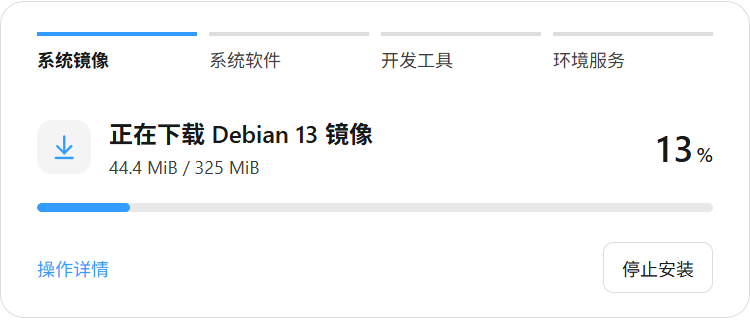
- 留在初始化界面查看下载、校验、系统安装和工具配置进度。macOS 客机安装后自动登录,并逐项打开需要确认的权限页面;按画面说明打开对应开关即可,「文件系统扩展」按钮会直接展开正确面板。系统权限通过后继续确认工作区访问;需要文件夹授权时,初始化页面直接提供授权窗口入口,验证后继续联网检查。失败时按当前步骤的提示重试;“操作详情”显示具体错误与检查结果,完整记录可在“日志与诊断”导出。已完成系统安装的环境无需重新下载或安装。
- 客机可用且网络与隔离检查通过后,点击“进入工作台”。以后打开 Cage 直接进入原工作台,环境停止时可以直接启动使用。只需连接远程服务器时,初始化界面的“只连接 SSH 主机”可跳过本机安装。
Git 保护会修改当前主机用户的全局 safe.bareRepository=explicit,影响本机其他 Git 工具;普通 .git 项目操作不变,裸仓库需明确指定路径。只有你确认后才写入设置。
第一次启动需要等待什么
首次安装内容取决于客机系统。克隆入口优先复用已校验的匹配材料,缺少时下载官方镜像。macOS 使用 Apple IPSW;Windows 克隆使用匹配的 Microsoft ESD,手动安装可选择官方 ISO;Linux 克隆使用对应发行版的云镜像。Debian 13 基础镜像约 320–325 MiB,开发工具另行安装。镜像来源、系统许可和存储要求见客机系统指南。
系统镜像、镜像版本目录和在主机上预备的 macOS 应用与开发工具包通过主机网络下载,遵循主机代理设置;未配置代理时直连官方源。使用 Clash 等软件时,可开启其系统代理或 TUN,实际出口由该软件对下载网站的规则决定。已选择的主机代理连接失败、明确配置的 PAC 解析失败时,下载会报错,不自动回退直连。客机内的进程和下载任务使用 Cage 的独立代理,官方源与备用镜像的选择及平台设置见系统镜像的下载网络。
Debian 初始虚拟磁盘容量上限为 24 GiB,macOS 和 Windows 需为系统及开发工具留出更多空间。实际占用随安装和使用增加,创建前查看所选版本的要求。Claude Desktop 按需单独下载。随后启动会复用工具、文件与登录资料。
应用内准备有固定摘要的 Linux 开发工具包、macOS 应用与开发工具包、Windows 原生工具包时,剩余下载量达到 8 MiB 会尝试最多 4 连接分段下载。小文件、无法取得文件长度或服务器不支持分段时使用单连接。所有连接沿用对应下载任务的代理设置,收齐后校验整份文件,校验成功才用于安装。
Claude Code 和 Claude Desktop 在实际下载安装时查询官方最新版本;已安装的更新版本会保留。环境版本页显示这一下载策略,客机中的版本号以实际安装结果为准。
下载中断时查看错误,修复网络或磁盘空间后点“继续安装”。已有连续进度和已保存的分段会用于续传;即使剩余不足 8 MiB,也会继续复用分段。摘要不符或服务器不支持续传时,从头下载该文件。Claude Desktop 和 Chrome 的官方最新安装包没有预先固定的摘要,中断后可能需要重新下载整个安装包。不要通过清空 .claude-cage 或重建账户解决安装失败。
下载时显示已接收字节、可取得的总量与采样速度;校验单独显示处理进度。系统恢复和工具安装没有可测总量时显示阶段。继续安装沿用原安装身份、系统选择和已创建磁盘。
完成第一项工作
点项目旁加号打开自己的目录,用“新建 Claude 终端”完成环境内的授权。先让 Claude 读取一个文件或完成小修改,在主机检查结果后再投入正式任务。文件、终端和上传操作见项目、终端与文件。