Claude Desktop
在 Cage 内按需安装官方桌面应用,调整画面、传递项目与附件,并处理常见限制。
本页内容
安装与登录
Claude Desktop 运行在所选客机中,使用对应系统的官方应用:macOS 客机使用 Mac 版,Windows 客机使用 Windows 版,Debian 环境使用 Linux 版。工作台统一提供安装、打开、显示和关闭入口,应用数据留在客机里。系统与主机的对应关系见选择客机系统。
在侧栏点击“Claude Desktop”,首次选择“下载并安装”。先启动环境并确认代理可用,Cage 从 Anthropic 官方源安装;下载失败可查看进度并重试。安装维护下载可在业务外网尚未放行时进行,应用内联网仍需要关键检查通过。
首次登录在 Cage 内完成,不导入主机上的 Desktop 账号。登录和外部网页会在 Cage 浏览器打开,回调完成后返回 Desktop。若仍停留在浏览器,可回到侧栏应用入口查看。
Chat 和 Code 在同一个官方应用内使用。需要额外虚拟机的 Cowork 暂不支持。手机可以接续电脑上的同一个 Desktop 窗口,两端共用账号与应用数据,见手机操作 Claude Desktop。
调整文字与画面
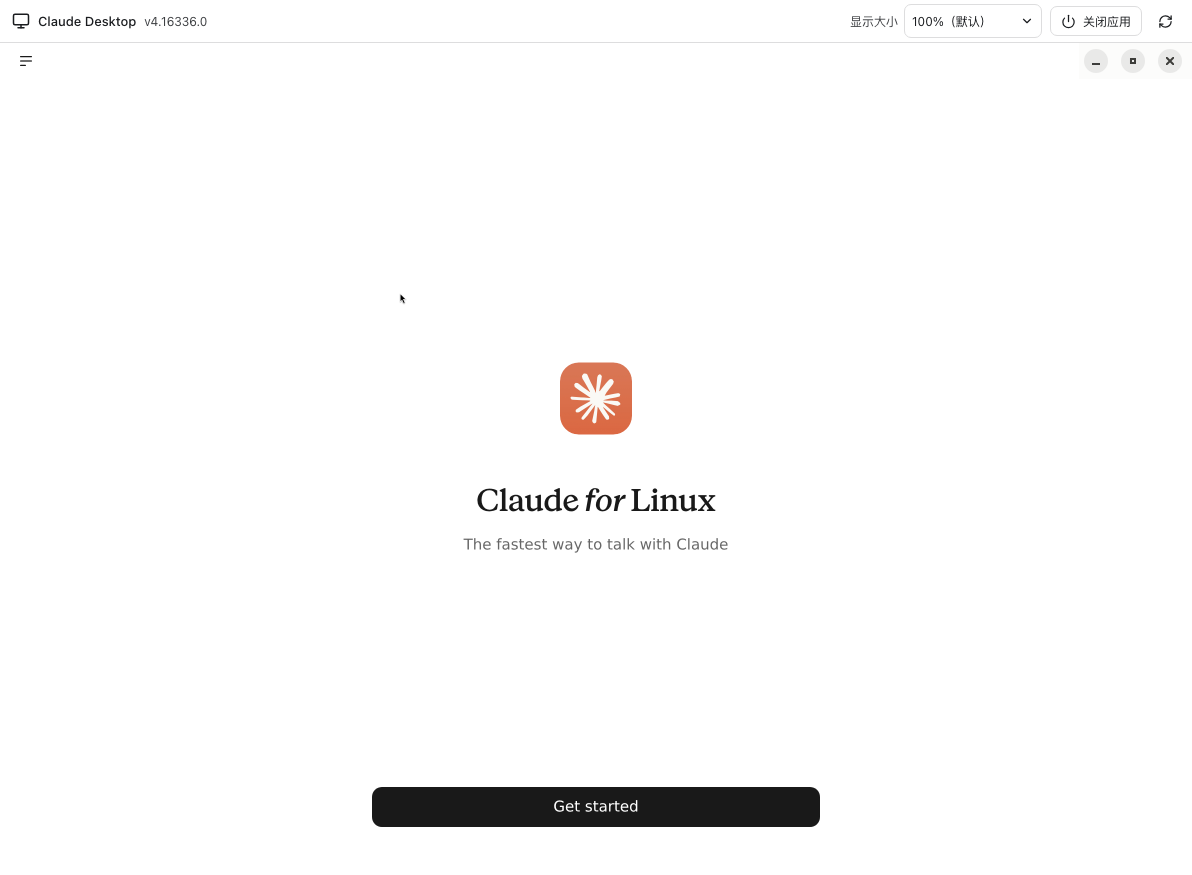
右上角“显示大小”默认 100%,调小可显示更多内容,调大可放大文字和控件。窗口、侧栏变化时画面自动适配;设置保存在本机。提示“画面尺寸未能同步”时点“重试调整”。
Linux 环境的 Desktop 画面在无人操作时自动降低刷新率,操作时立即恢复 60 Hz,清晰度不变。画面按所在屏幕的像素密度渲染,调整“显示大小”只改变文字和控件的大小,不增加画面像素。详见浏览器说明。
滚动卡顿时到“设置 → 通用”开启“优先流畅”,保存并在下次启动环境后生效。它在高分屏上降低绘图像素密度,控件逻辑大小保留。性能还受主机 CPU、内存以及远程网络影响。
复制与粘贴
使用 Linux 客机时,Cage 桌面应用在环境运行期间共享本机、Cage 浏览器和 Claude Desktop 的剪贴板。点击 Claude 消息的复制按钮,或选中文字后按复制快捷键,可直接在本机应用粘贴;本机复制的文字、图片、文件和文件夹也可在 Cage 内粘贴。切换到其他画面或本机窗口后继续同步,账户锁定、切换环境或退出工作台时结束旧连接。
文字最多 2 MB,图片最多 20 MB、4000 万像素;一次最多选择 100 个文件或文件夹,每个普通文件最多 2 GB。文件传递保留原名与目录结构,来源文件继续保留,跨环境的文件剪切按复制处理。接收文件或图片仍需要目标应用支持该类粘贴。普通网页入口受浏览器权限限制,无法自动共享时可使用原有复制、粘贴和文本传递入口。
选择项目与传文件
Desktop Code 请求选择目录时,Cage 显示“选择工作项目”。选择已授权项目并点“使用此项目”,或用“添加本机项目…”明确新增目录。项目改动会直接作用于共享原件。
网页或 Desktop 上传附件时,点“选择本机文件”调用系统窗口。也可将文件拖入支持附件的区域,或在选中附件输入位置后粘贴。详细数量、大小及保留规则见上传与附件。
本机模式下,文件打开与定位只接受已授权项目或已保存下载记录中的文件。Linux 客机沿用现有主机文件入口;macOS、Windows 的原生保存传输、系统选择框及文件打开已有接入,完整官方 Claude 上传、保存、打开与定位流程仍待实机验收。当前不能保证原生应用中的每个文件链接都会打开主机默认应用;没有主机保存成功记录时,先核对客机中的文件与操作详情。云端文件需要按远端下载流程保存到本机。
关闭、更新与恢复
切换到终端或浏览器时 Desktop 保持运行。应用上方的“关闭应用”释放其运行资源,登录资料继续保留。
macOS 和 Windows 使用 Claude Desktop 应用内的更新入口,下载完成后可按应用提示重启。macOS 的应用目录由使用账户管理,无需管理员密码;已有环境请先在“设置 → 环境”更新组件,让安装权限与窗口连接组件生效。Windows 沿用官方 MSIX 的自动更新机制,更新后的窗口会重新连接。应用更新不清除登录资料、项目和历史。
Linux 版由 Anthropic 官方 apt 软件源更新,应用内的更新入口可能打开官方说明页。在 Cage 的 Desktop 顶部点击“更新应用”,保存工作后确认,Cage 会关闭应用、安装软件源中的可用版本并重新打开。关闭应用后也可选择“更新 / 修复安装”。需要通过终端操作时,先关闭 Desktop,再在 Cage 终端运行:
sudo apt update
sudo apt install --only-upgrade claude-desktop
安装完成后从侧栏重新打开 Desktop。使用相同软件源重复更新会保留当前已安装版本。Linux 更新方式见 Anthropic 安装说明。
Cage 为内部系统密钥环创建和解锁所需凭据,不必再设一份密钥环密码。修改 Cage 密码会保留 Desktop 登录数据。
Desktop 的 Code 授权通过内部系统密钥环加密保存,关闭并重新打开应用后继续使用。若旧授权已经失效,仍需在 Desktop 中重新登录一次;官方要求重新授权时,应用也会显示登录提示。
更新 Cage 或环境组件后,先保存工作、关闭并重新打开 Desktop,让文件选择、缩放及其他组件生效。画面或上传仍异常时,查故障排查。