
项目、终端与文件
在同一工作台运行 Claude Code、编辑代码、传递附件,并弄清关闭和退出对任务的影响。
本页内容
打开项目与编辑文件
终端和工具运行在你选择的客机系统里。macOS 使用 Mac 工具链,Windows 使用 PowerShell 与 Windows 工具,Debian 使用 Linux 工具;浏览器、编辑器和 Claude Desktop 都从同一个工作台进入。系统组合与安装方式见选择客机系统。
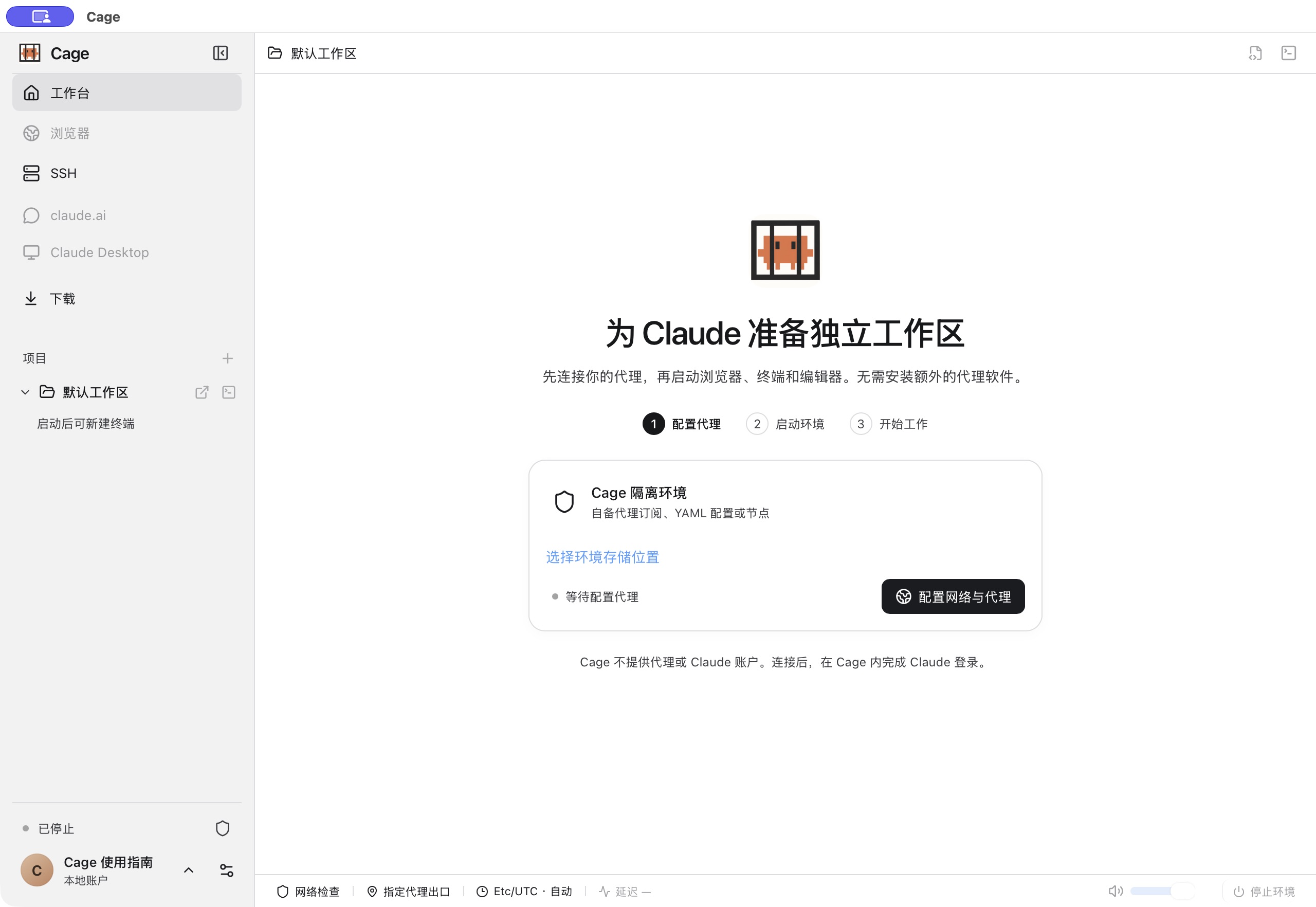
点击左侧“项目”旁的加号,选择已有项目,或点“添加本机项目…”打开主机目录。没有项目时可以使用浏览器与 Claude Desktop;终端和文件编辑器需先添加项目。项目列表会保存,下次启动继续可用。正在运行的旧 Linux 环境首次升级时,如提示下载目录与共享不一致,请保存工作,完整停止环境后重新启动一次;项目、会话和登录状态保留。
在项目选择窗口选中已添加的目录,点击“从 Cage 移除此项目”并确认,可解除共享并从列表移除。请先保存文件并关闭该项目的终端、运行中会话和编辑器。原文件与会话历史保留,重新添加相同目录后可继续使用历史。移除当前项目后选中剩余项目;移除最后一个项目后,项目列表为空。旧工作目录作为普通项目保留,可以移除,原文件不受影响。环境停止时也可打开项目选择窗口移除目录。
项目旁的打开图标(↗)在 code-server 中编辑该目录,终端图标(>_)用于选择终端类型。文件会直接写入共享目录,重要项目请先备份;项目内的 .git 可读写,可直接在 Cage 中暂存、提交和切换分支。
所有项目共用一个环境、工具和账户。切换项目不会改变已有终端的目录,也不会关闭网页或撤销之前的共享。云端的目录与权限见云端部署与 SSH。
共享文件在环境内显示为当前用户所有,Git 可正常读取已打开项目的状态与历史。文件内容仍属于原来的主机目录,Git 元数据与项目一起共享,环境中的 Git 操作会直接更新主机仓库。授权目录内的隐藏文件、工具配置、Git 配置和钩子均按普通项目文件共享。Cage 不按文件名额外隐藏文件或禁止写入;云端共享的整目录只读授权仍然生效。
Git 提交与 GitHub 登录
Git 可以在已共享的可写项目中暂存、提交和切换分支。首次提交前,在 Cage 的普通终端中检查提交者信息;没有配置时,填写自己希望出现在提交记录中的姓名和邮箱。GitHub 的隐私邮箱也可使用。
git config --global --get user.name
git config --global --get user.email
git config --global user.name "你的提交者姓名"
git config --global user.email "你的提交者邮箱"
全局设置作用于当前环境内的所有项目。单个项目需要不同身份时,在项目目录中用 --local 代替 --global。仓库已有的本地设置优先;若提交要求 GPG 或 SSH 签名,需要在环境内另行配置签名工具与密钥。
推送私有仓库、管理 PR 或关闭 Issue 还需要 GitHub 授权。GitHub CLI(gh)随环境工具安装;旧环境提示找不到命令时,先到“设置 → 环境版本”更新环境工具,再新建普通终端。macOS、Windows 和 Linux 使用相同的登录命令:
gh auth login --hostname github.com --git-protocol https --web
gh auth setup-git --hostname github.com
gh auth status --hostname github.com
按终端提示打开 GitHub 授权页,输入一次性代码并由本人确认授权;浏览器没有自动打开时,也可手动访问终端显示的地址。gh auth setup-git 让 HTTPS Git 操作使用这次登录。具体行为见 GitHub 登录说明和 Git 凭据配置说明。
登录保存在当前环境中,重启和更新继续保留;本机 Chrome 的登录、SSH 私钥与 Git 凭据不会自动导入。gh 优先使用系统凭据存储,不可用时会保存到环境内的配置文件,可用 gh auth status 查看存储位置。浏览器登录和命令行授权分别管理。
登录完成后,检查项目的远端地址。HTTPS 授权不会替 SSH 地址完成认证;若 origin 仍使用 git@github.com:…,可在确认仓库地址后改为 HTTPS:
git remote -v
git remote set-url origin https://github.com/仓库所有者/仓库名.git
git push
登录账户仍需拥有目标仓库的写入权限;组织 SSO、分支保护和工作流权限继续由 GitHub 管理。
新建 Claude 终端
- 点击项目旁的终端图标,选“新建 Claude 终端”。Cage 会在该目录启动
claude。 - 首次使用按官方提示登录,授权页面在 Cage 浏览器中完成。主机已有的 Claude 登录不会自动导入。
- 有多个订阅时,先按多账号与额度登记;新建的 Claude 终端标签会显示分配的账号。
Claude Code 标签使用 Agent 图标,带编号时表示该会话绑定的账号编号;普通终端继续使用终端图标。账号分配与跨账号接续由账号设置管理,图标本身不切换身份。
Cage 的共享 Claude 会话会先显示“正在准备 Claude 会话…”,在后台确认自身通道的启动提示,再显示会话画面。需要查看登录或排错信息时,点击“显示启动过程”;准备超过 8 秒会自动显示终端,避免卡住的提示被隐藏。普通终端仍直接显示输出。
也可创建普通终端,自行运行 shell 命令。在“设置 → 通用 → Claude 终端启动命令”添加参数,例如 claude --continue。只对以后新建的 Claude 终端生效,退出 Claude 后 shell 仍可使用。
移动端的结构化会话与普通终端分别管理,详见手机会话范围。
历史列表提示读取失败时,已经显示的历史继续保留,旧的活跃标记会清除。点击重试按钮核对最新状态;正在读取时按钮禁用,原因仍可复制。持续失败请按会话读取故障检查环境连接与诊断信息。
管理标签与分屏
鼠标移入终端行或用键盘聚焦后,可置顶、重命名或删除。网页标签可右键或按 Shift+F10 打开菜单;拖动可在同一列表排序,Esc 取消拖动,刷新保留顺序。页面过多时用向下箭头搜索已打开的网页。
工作台支持网页与终端组合使用;普通网页也支持双页分屏。无痕网页可与终端分屏,双网页分屏仅支持普通标签。浏览器右上角 × 返回之前的工作区,已打开的网页和登录状态保留。
macOS 用 ⌘1–9 切换当前网页或当前目录的终端;Windows/Linux 工作台对应使用 Ctrl。终端中的 Ctrl+C 始终用于中断命令。
上传、下载与附件
网页选择上传文件时,会显示“上传本机文件”,点击“选择本机文件”调用系统窗口。一次最多 100 个文件,单文件最多 2 GB;网站还可能有更小限制。只传递选中的文件,不会因此共享整个文件夹。取消、刷新或关闭原网页后需重新选择。
可以把图片、视频、文档拖到支持附件的目标,或在文件管理器复制后到 Cage 粘贴。终端会把附件存入客机目录并插入带引号的路径,供 Claude Code 读取,不自动执行。截图粘贴最多 20 MB、4000 万像素;文件传输不使用外部存储中转。
下载在 Cage 环境内完成。本机模式的完整文件先保留在下载暂存目录,同名自动换名;工作台观察到完成后弹出“另存为”。取消仍保留默认位置的文件。在左侧“下载”或浏览器下载按钮可查看进度、打开、显示文件位置或另存。
云端文件和已经另存到本机的副本分开记录。要在其他应用打开远端文件,先明确保存到本机。
输入法与剪贴板
先点击目标输入位置,再复制或粘贴。macOS 终端用 ⌘C/V,Windows/Linux 终端用 Ctrl+Shift+C/V。Cage 桌面应用中的 Claude 终端还支持 Ctrl+V 粘贴本机剪贴板里的截图或文字。图片会保存到客机并插入可供 Claude Code 读取的路径;传递完成前按 Enter 会等待,传递失败则取消这次待发送操作。普通网页、编辑器和本机输入框按所选键盘习惯操作;“设置 → 通用”可调整。
Claude Code 自己管理的选区和 /copy 发出的文字复制会写入本机剪贴板,并参与现有共享剪贴板同步。终端重连时只恢复历史画面,不重复执行旧的复制。终端程序接管鼠标时,也可在 Mac 按住 Option 拖选,Windows/Linux 按住 Shift 拖选,再复制。Ctrl+C 保持终端中断行为。普通浏览器因权限限制无法使用剪贴板时,可用“文本传递”面板传纯文本。
Cage 桌面应用运行 Linux 客机时,本机、Cage 浏览器和 Claude Desktop 双向共享文字、图片、文件和文件夹的剪贴板。点击应用内的复制按钮后可直接在另一端粘贴;切换画面与窗口失焦继续共享。拖选文字仅改变选区,复制后才更新共享内容。范围、大小限制与文件保留规则见 Claude Desktop:复制与粘贴。
普通网页工作台中的复制按钮支持把纯文本同步到本机,保持网页和窗口在前台,等待“已复制到本机”。切换标签或输入位置可能取消尚未完成的传递,重新复制即可。
关闭、锁定与退出
| 操作 | 对任务的影响 |
|---|---|
| 关闭或隐藏窗口 | 环境、终端、网页和下载继续运行。不可见时暂停画面显示连接,返回后重连。 |
| 锁定 Cage | 隐藏工作台并要求验证,已运行的任务继续。手机的受保护操作暂停。 |
| 退出应用时选择保留环境 | 后台任务继续,下次打开重新连接。 |
| 停止环境或退出账户 | 结束运行中的终端,项目、磁盘和登录资料保留。 |
| 刷新工作台 | 可重连后台仍存活的终端。 |
| 重启控制服务或环境 | 旧终端进程不能恢复,需要新建。 |
停止前保存编辑器内容。磁盘里保存的文件与 Claude 历史,不等于能恢复已结束的进程和终端临时输出。